
É realizado um acompanhamento mensal dos e-mails preenchidos pelas recepções no cadastro dos hóspedes no momento do check-in. Esta informação é importante para o marketing pois é base para o contato com os cliente e criação do mailing.
1 – Instalando o programa
O aplicativo da Erbon Suite tem acesso restrito a pessoas selecionadas, por esse motivo o usuário precisa ser aprovado pelo gerente do setor e criado pelo TI da BZ. A instalação do programa para o acesso também é instalada pelo TI.
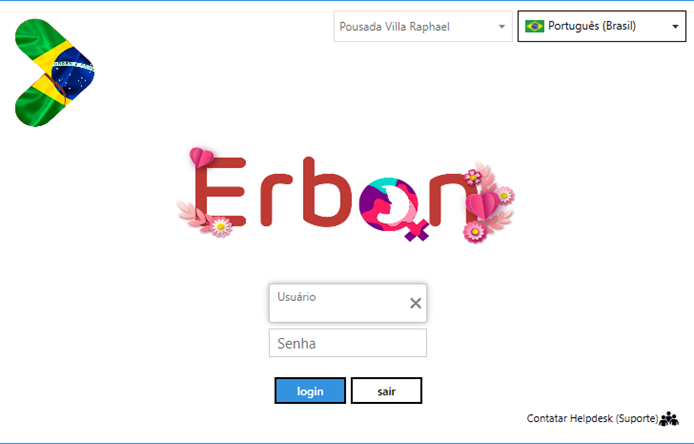
2 – Pegando relatório
Ao abri o Erbon, irá aparecer no canto superior da tela um menu com opções de acesso.
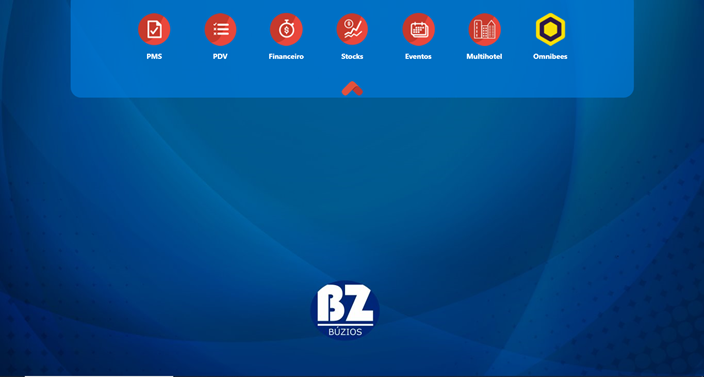
Escolha a opção PMS

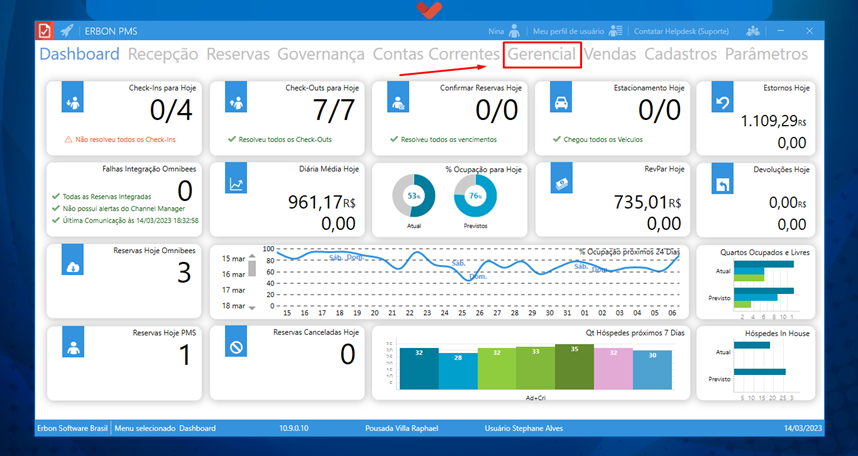
Você será levado para o Dashboard com informações gerais. Escolha a opção “Gerencial”.
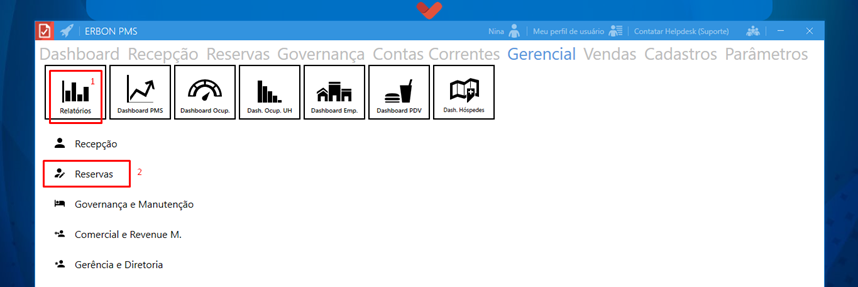
Escolha a aba “Relatórios” e, após sua abertura, clique na opção “Reservas”.
O relatório necessário é a última opção da lista, o “Lista de reservas Multihotel (Excel)”. Para abrir a planilha de configuração do relatório basta clicar duas vezes em cima da opção.
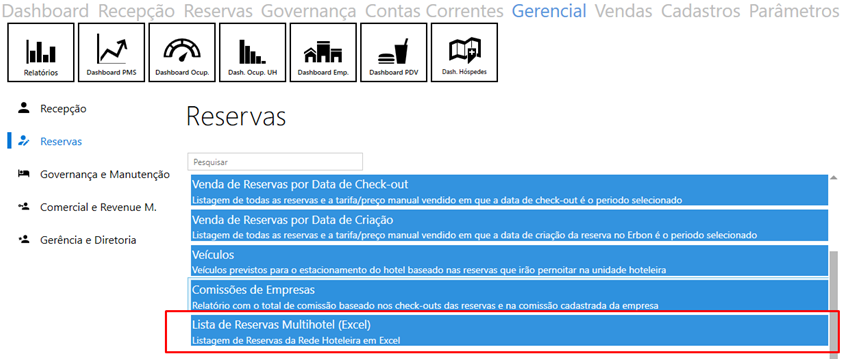
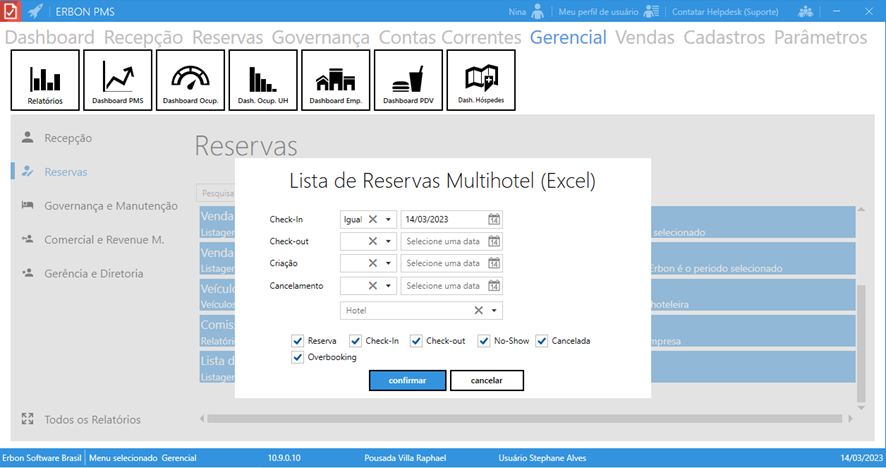
Ao abrir o pop-up ele virá com configurações padrões. É preciso configurar de acordo com a necessidade do relatório que será gerado.
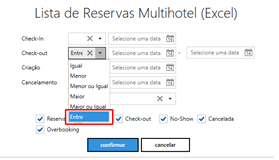
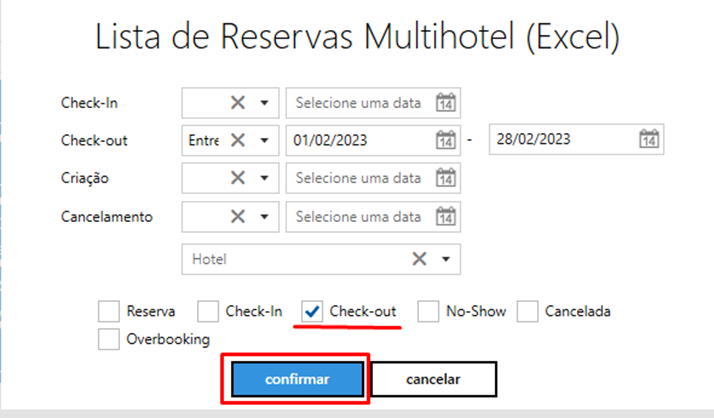
Escolha a opção de check-out “entre” e coloque a data do procura em questão.
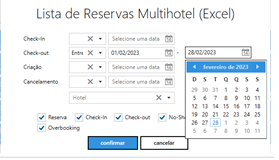
Escolhendo a data, desmarque as demais opções do rodapé deixando apenas “Check-out”. Após, clique em confirmar.
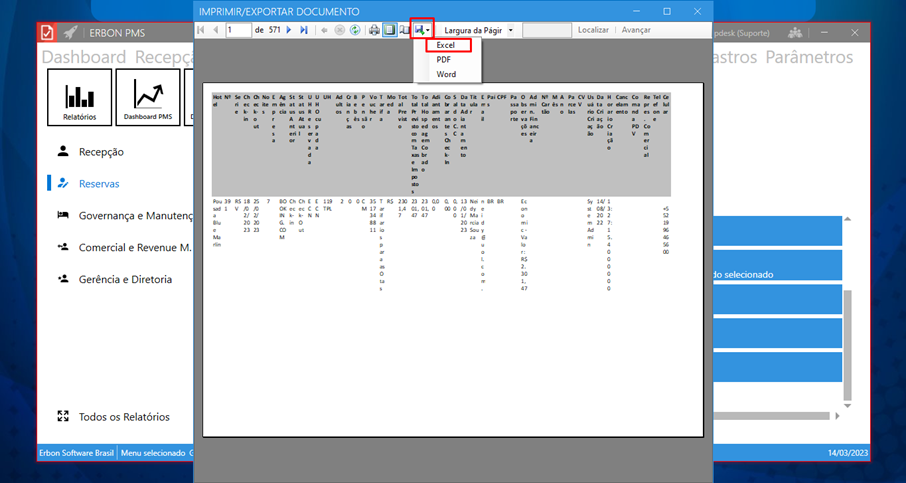
Clique no disquete para salvar o relatório em Excel.
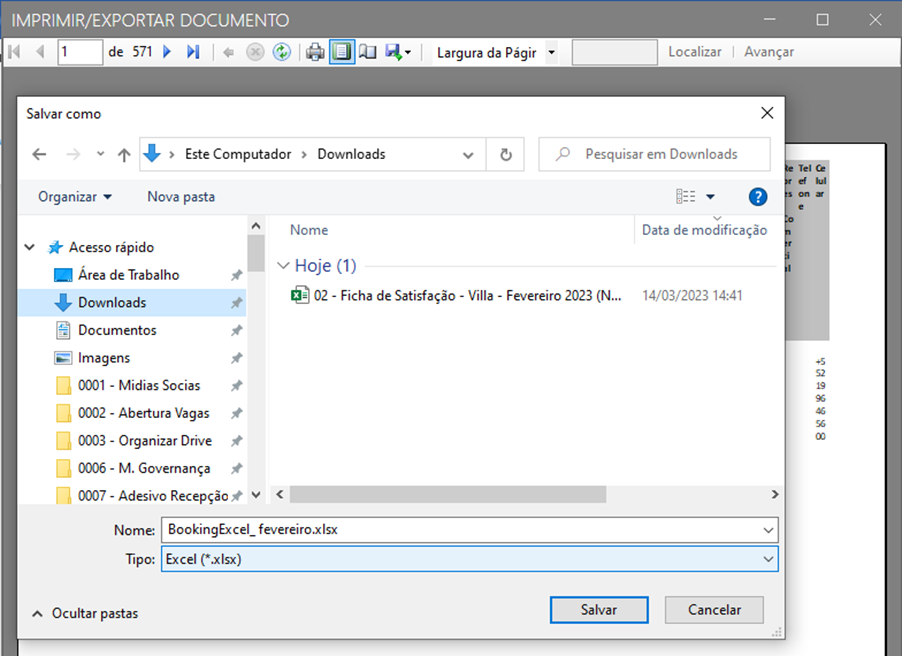
Nomeio o arquivo com a data vigente para facilitar o encontro.
3 – Preparando o relatório
3.1 – Organizando o espaço
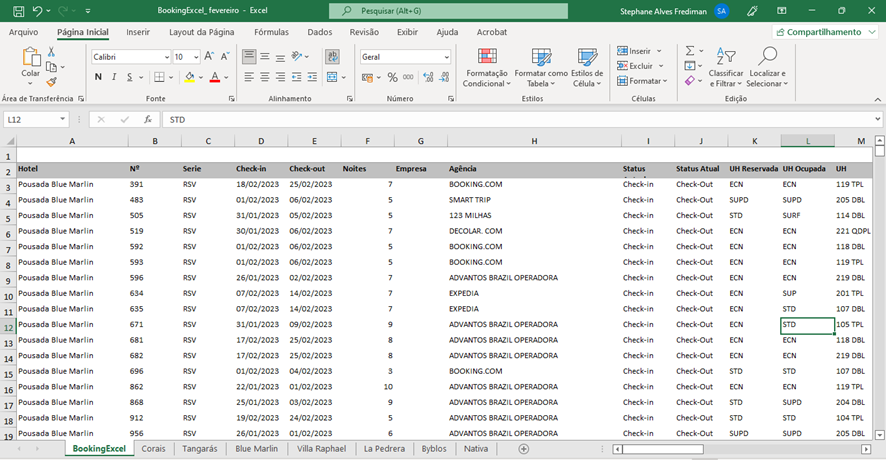
Com o relatório baixado, é necessário abrir e fazer uma pequena organização nos itens que são baixados em colunas muito estreitas e impossibilitam a visualização.
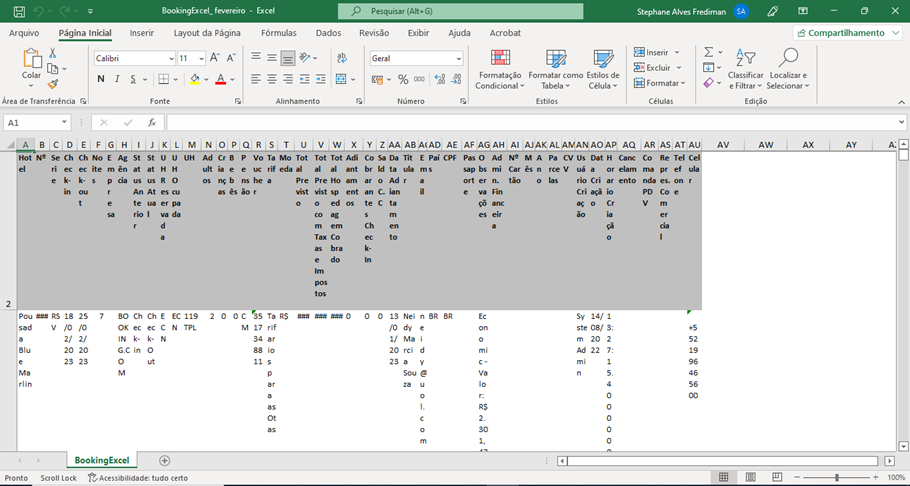
Também é criado uma aba com cada pousada para organização.
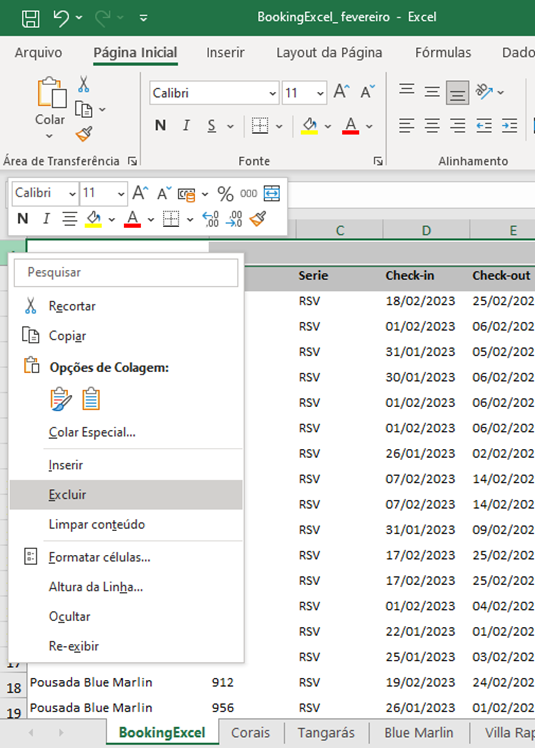
3.2 – Filtrando e-mail Esta primeira linha vem em branco ao baixar o relatório. Para usar o filtro, clique na primeira linha com o botão direito e clique em excluir.
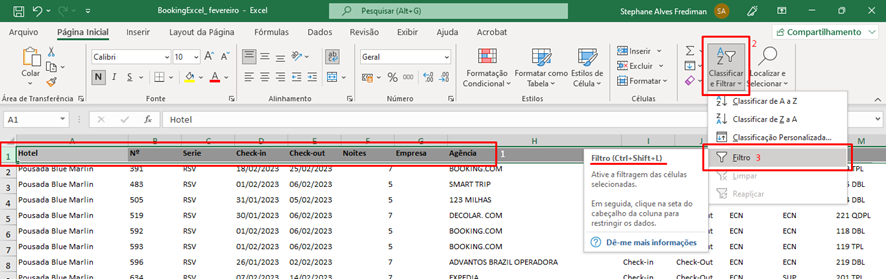
Selecione a nova primeira linha, clique em “Classificar e filtrar” e depois em “Filtro”.
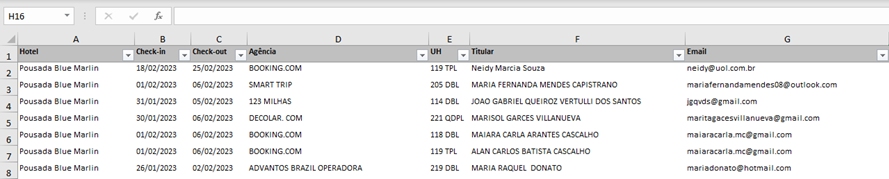
Para facilitar a visualização, serão mantidos apenas os itens relevantes e os demais serão excluídos. Manteremos: Hotel, Check-in, Check-out, Agência, UH, Titular e E-mail.
Clique na seta de filtro da coluna “Hotel”, selecione uma das pousadas e clique em “ok”.
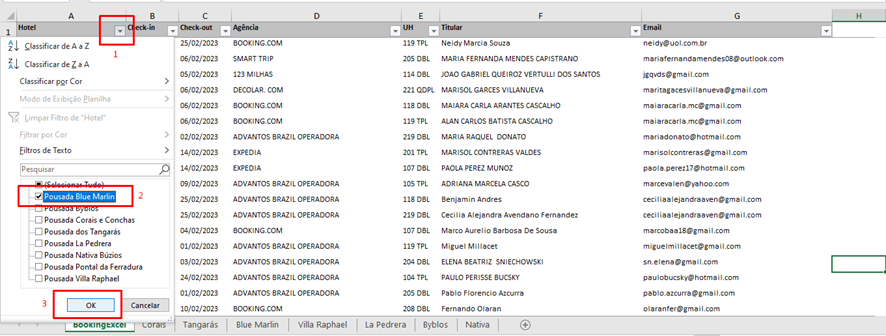
Copie as informações e cole na aba referente a pousada.
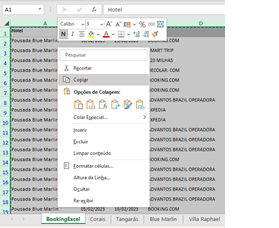
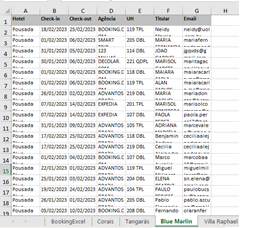
Crie o filtro também nesta nova aba
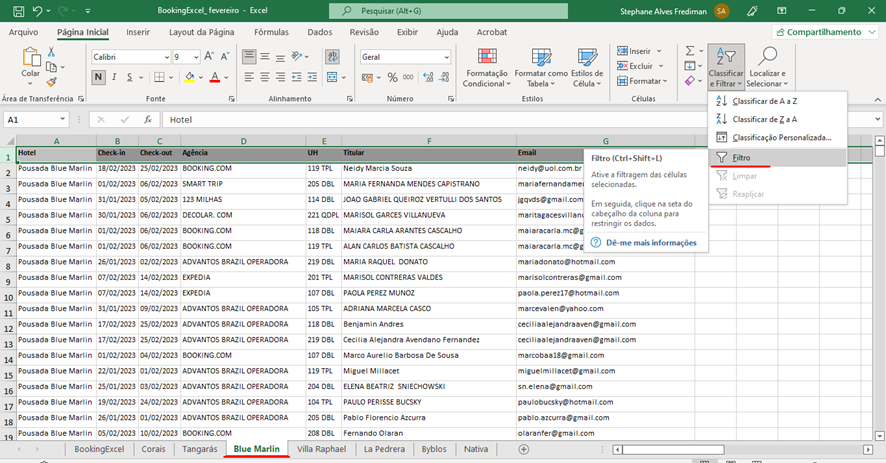
E classifique a aba “Agencia” de A a Z para facilitar a procura
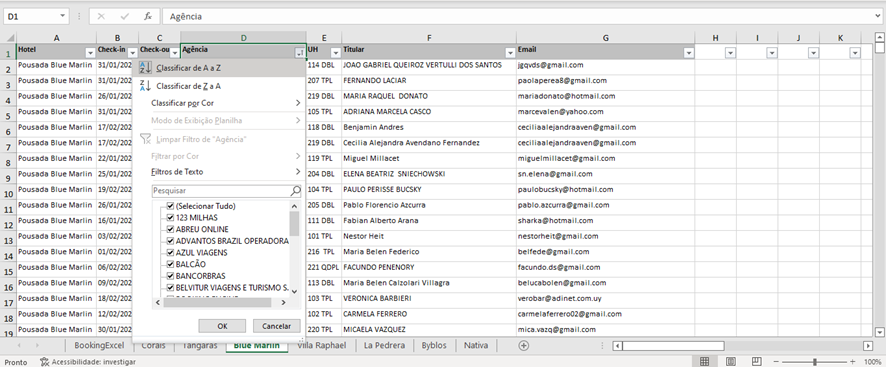
Faça isso para todas as pousadas.
3.3 – O que estamos procurando
Estamos procurando, dentre os e-mails listados, os que não foram preenchidos corretamente no momento do check-out ou que e-mails foram mantidos com informações das agencias de reservas ao invés de informações de contato dos hóspedes.
Parte precisa ser visto a olho, mas podemos facilitar a procura usando a ferramenta de pesquisa do Excel e procurando termos como “guest.booking.com” do Booking ou “expediapartnercentral.com” do Expedia.
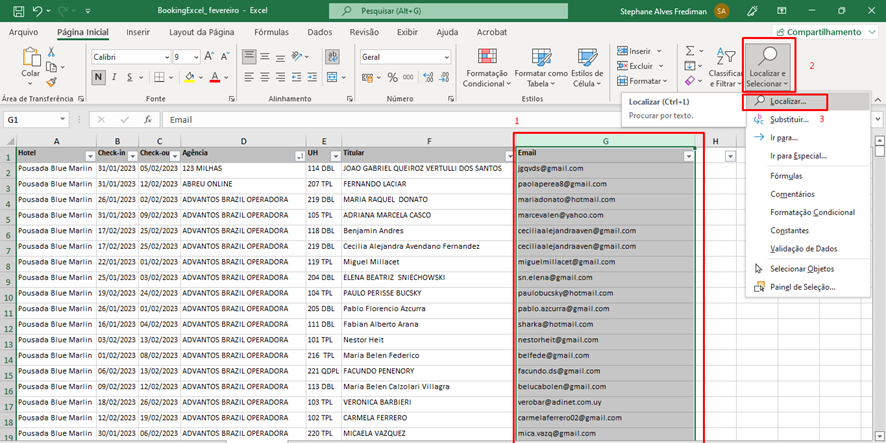
Selecione a coluna de e-mails, depois a opção “Localizar e selecionar” e localizar.
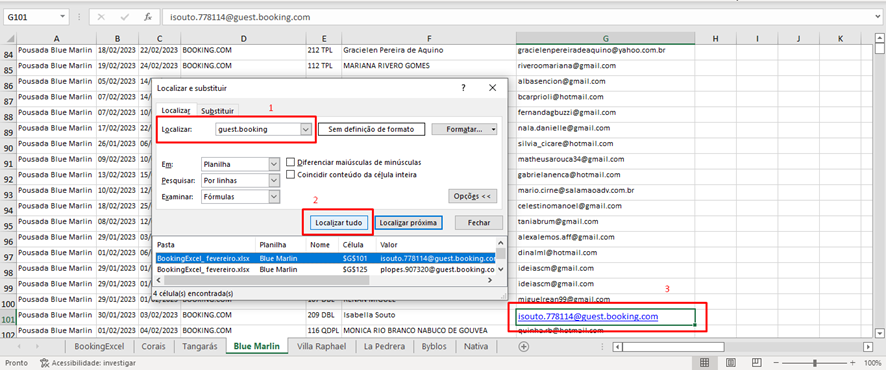
Inclua a palavra-chave na área “Localizar”, depois clique em “localizar tudo” e o Excel te dará uma lista dos itens que correspondem a pesquisa.
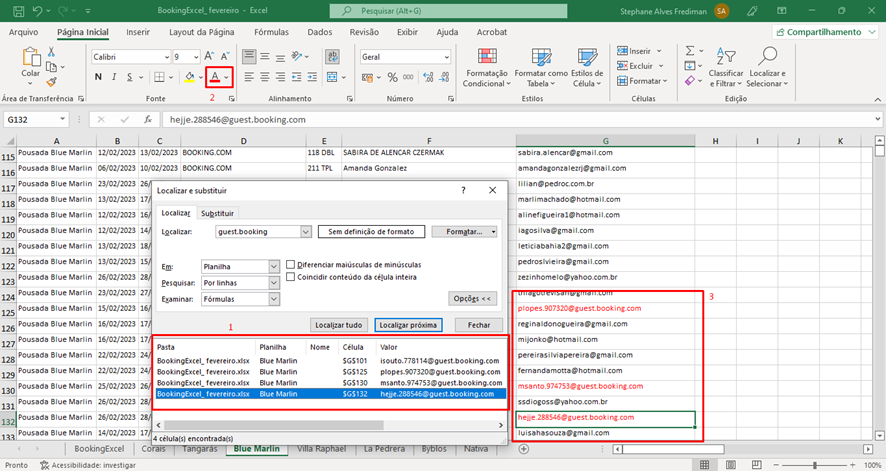
Basta clicar no item da lista de localização e ele será selecionado também na lista geral do Excel. Com o item selecionado, fazemos a marcação dele em vermelho para melhor visibilidade.
É recomendável procurar também por termos como “nao” para ver e-mails fictícios como naotem@gmail.com.
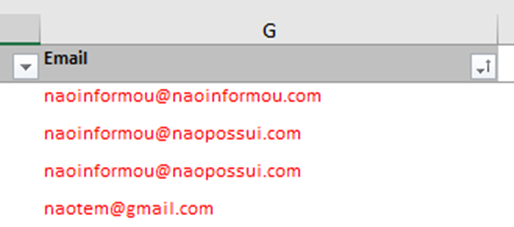
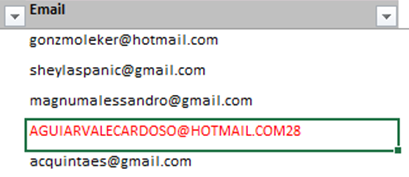
É necessário também fazer uma validação visual para contar que não houveram erros de digitação, e-mails fictícios ou mesmo enxergar novos padrões de e-mail de novas agencias e OTAs que possam surgir.
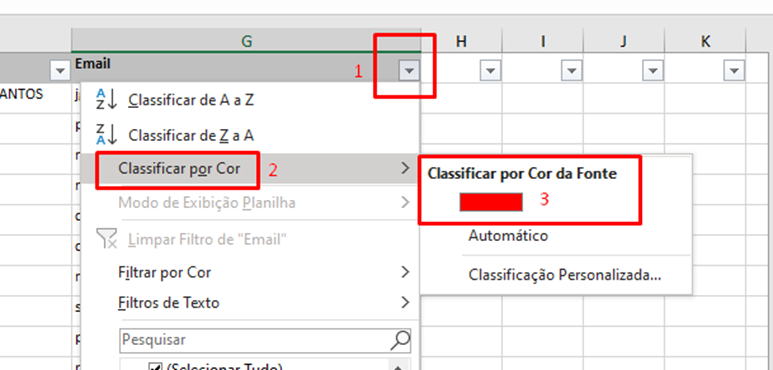
Com esses itens localizados e marcados, iremos selecionar a seta do filtro na coluna de e-mails e, dessa vez, classificar pela cor vermelha.
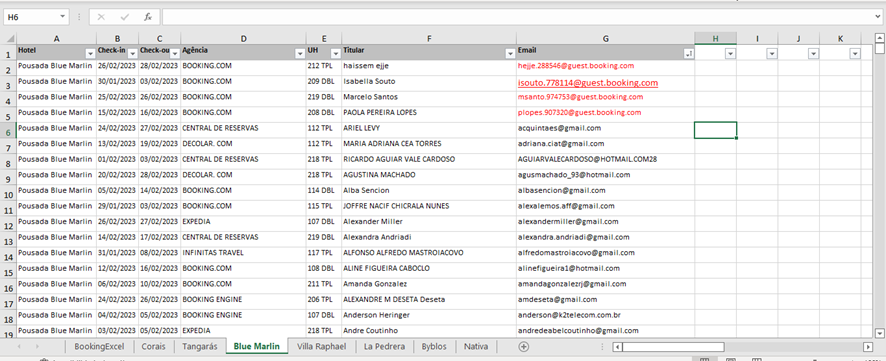
Com essa classificação feita, os e-mails desconformes ficam em destaque no topo da página e podem ser validadas com facilidade pelo gestor.
4 – Enviando o arquivo
O arquivo finalizado deve ser enviado por e-mail para o gestor do Marketing, no e-mail marketing@agenciablz.com.br e também no marketing@bzbuzios.com.br.